
Les red flags
Une tâche dit ce qu'il y a à faire. Un sujet dit ce qu'il y a à dire. Le red flag dit autre chose encore : attention à cette personne. Une surcharge qui dure, une tension avec une autre équipe, une phrase lâchée en fin de point — « je commence à me poser des questions ».
C'est précisément ce qu'on oublie le plus vite, et ce qu'on regrette le plus d'avoir oublié. Un red flag reste sous vos yeux tant que le sujet est vivant, et reste daté dans l'historique une fois qu'il ne l'est plus.
Ce n'est pas une tâche. Un red flag ne se coche pas et ne se « termine » pas au sens d'un travail livré. Il se pose, il vit, et il se clôt quand il n'a plus lieu d'être.
Poser un red flag
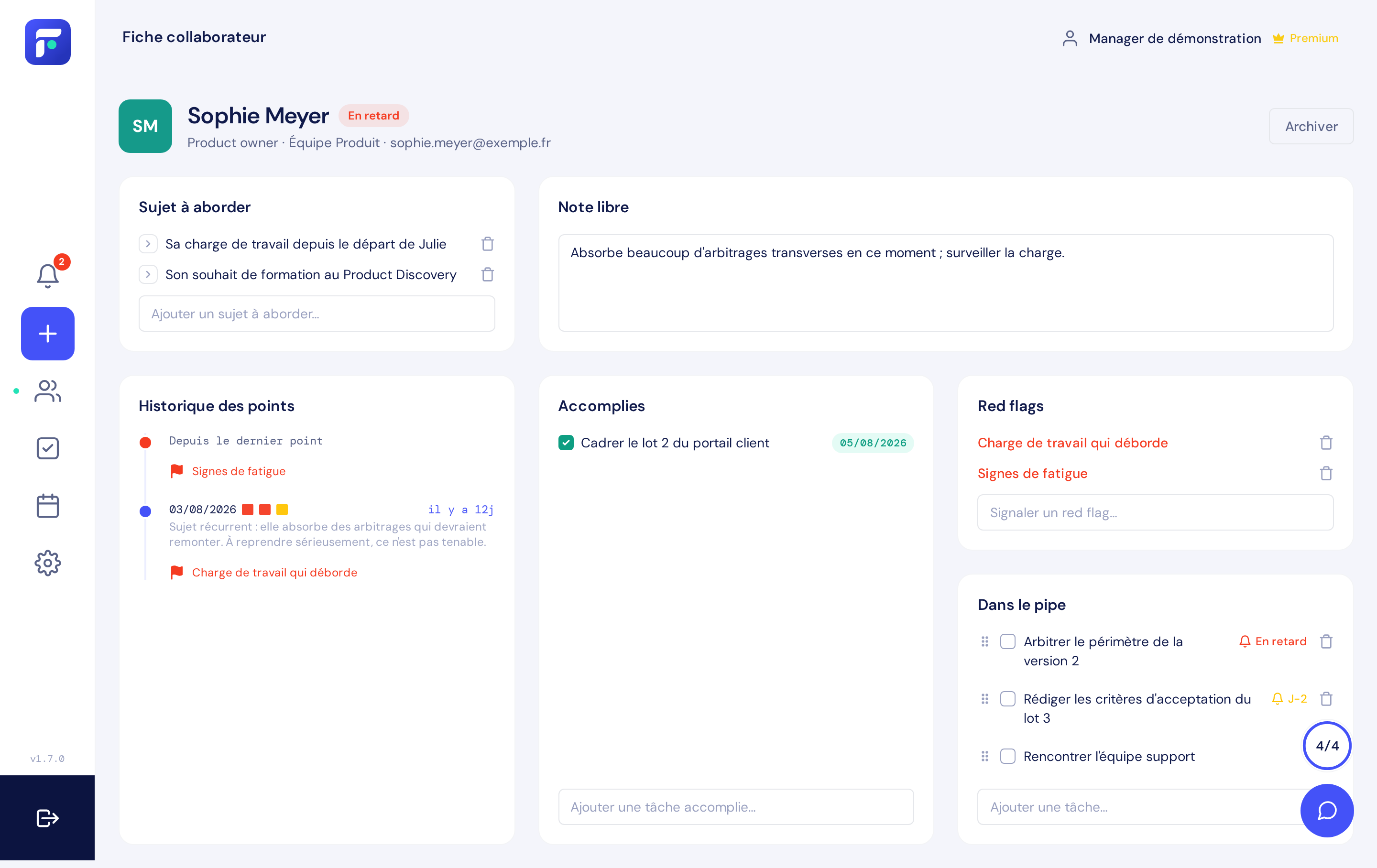
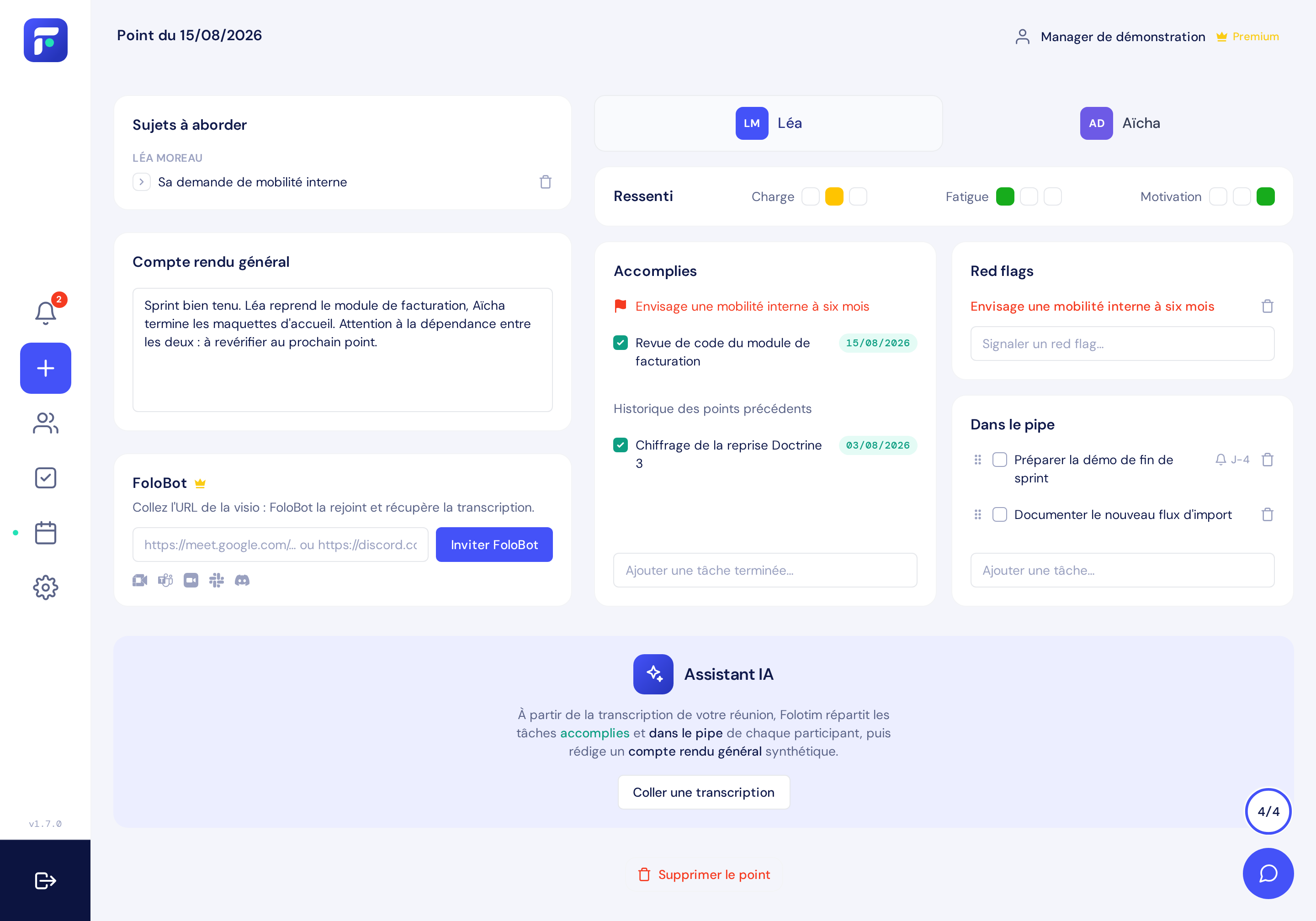
Deux endroits, selon le moment. Sur la fiche du collaborateur, le bloc Red flags attend avec son champ Signaler un red flag…. Et pendant un point, la même carte est posée juste au-dessus de Dans le pipe, sur la colonne du participant : vous notez sans quitter votre prise de notes.
Écrivez le signal, pas le roman : « signes de surcharge », « tension avec l'équipe support ». Le détail se met dans les précisions, un peu plus loin.
Le détail se lit dans la fiche du red flag
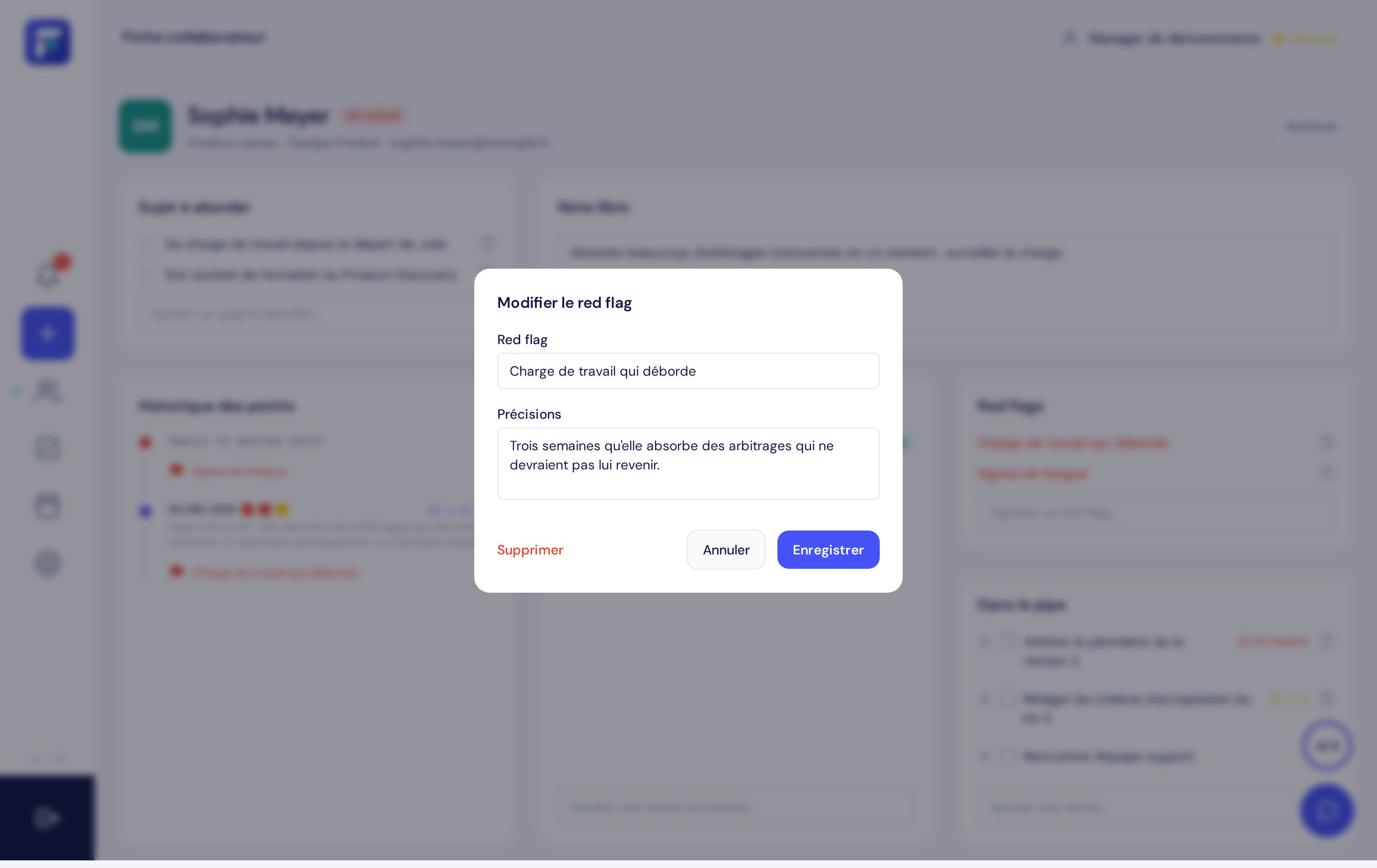
Les listes ne montrent que l'intitulé, une ligne par alerte — c'est ce qui les garde lisibles d'un coup d'œil. Cliquez sur un red flag et une fenêtre s'ouvre : vous y corrigez le titre, vous y écrivez ou relisez les précisions, c'est-à-dire ce qui a été dit et dans quel contexte.
Cette fenêtre porte aussi le bouton Supprimer, et lui seul efface vraiment le red flag. À réserver à celui posé par erreur : un red flag traité se clôt, il ne s'efface pas.
Le clore quand ce n'est plus d'actualité
La corbeille, à droite de la ligne, ne supprime rien : elle marque l'alerte comme terminée. Folotim vous demande simplement « Cet élément important n'est plus d'actualité ? », et le red flag quitte la carte.
Il reste dans l'historique des points de la personne, à la date où vous l'aviez posé. Cliquez sur son drapeau depuis l'historique et il revient dans la carte : une alerte qui remonte trois mois plus tard est justement le signal qu'il faut voir.
Où ils réapparaissent
- Sur la fiche — les actifs dans la carte, tous dans l'historique des points, chacun classé sous le RDV pendant lequel il a été posé. Ceux posés depuis le dernier RDV forment un groupe en tête.
- Dans un point — la carte du participant pour les actifs, et la colonne Accomplies pour ceux posés sur la période du RDV.
- Sur le tableau de bord — une tuile qui les compte, une liste de tous les red flags actifs toutes personnes confondues, et un drapeau sur la ligne de chaque collaborateur concerné. Cette vue est en lecture seule : elle dit où regarder.
L'assistant IA en propose
Quand vous lancez une synthèse sur un point transcrit, l'assistant repère aussi les signaux d'alerte et vous les propose, à côté des tâches accomplies et à suivre. Vous cochez ce que vous gardez — rien n'est écrit sans votre validation.
La consigne donnée au modèle est volontairement prudente : au moindre doute, ne rien proposer. Sur un sujet sensible, un faux signalement coûte bien plus cher qu'un oubli, que vous rattrapez en une saisie.