
FoloBot en visio
FoloBot est un participant supplémentaire que vous invitez dans votre visio. Il écoute, et rapporte la transcription dans le point correspondant. C'est la matière que l'assistant transformera ensuite en tâches et en compte rendu.
FoloBot fait partie de l'offre Premium.
Prévenez les personnes présentes. Un participant nommé FoloBot apparaît dans la réunion — il se voit — mais l'enregistrement d'un échange se dit, et dans plusieurs pays il se demande. C'est votre responsabilité, pas celle de l'outil.
Les cinq plateformes
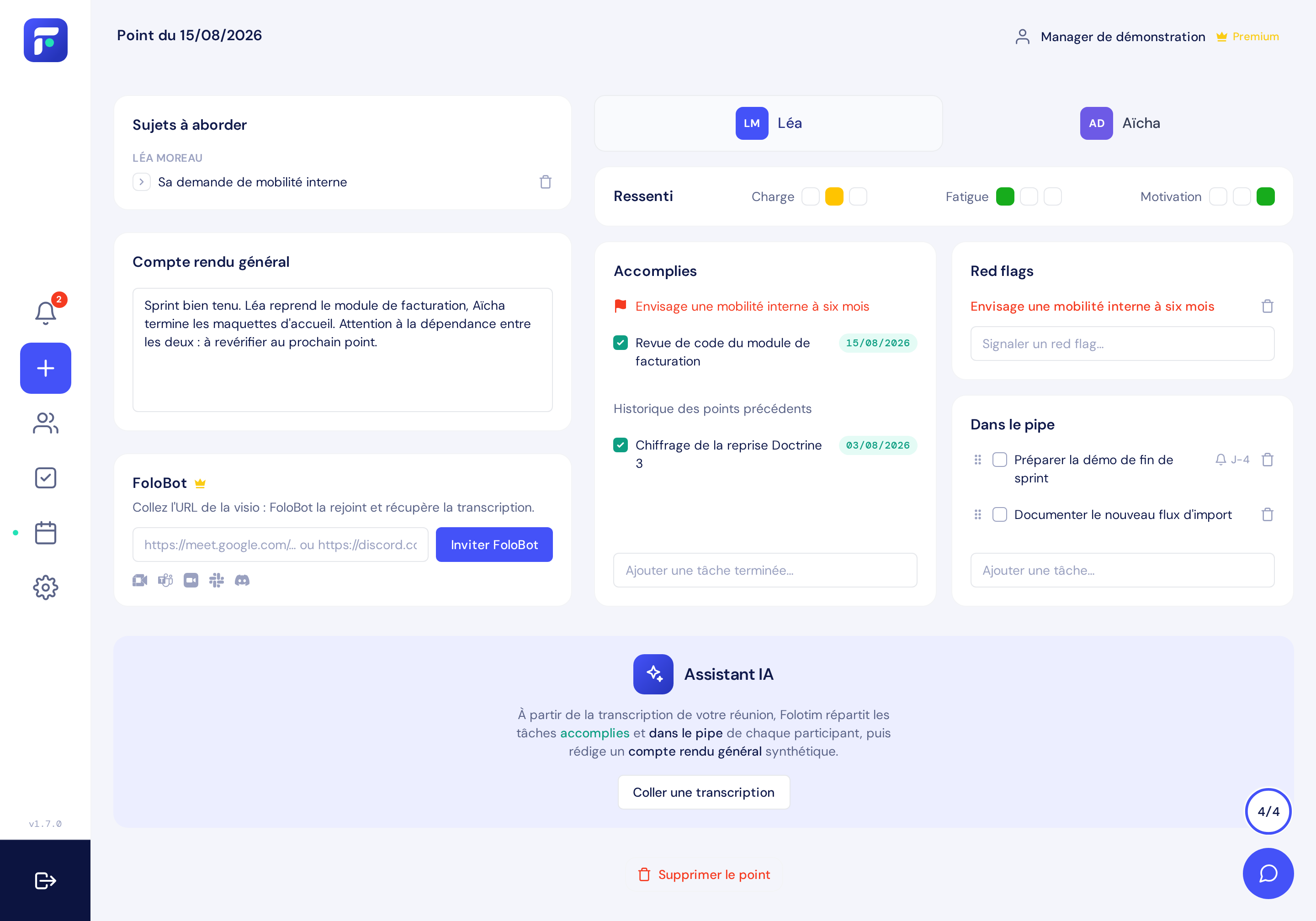
Le panneau FoloBot, sur l'écran d'un point, affiche les logos des plateformes reconnues :
- Google Meet
- Microsoft Teams
- Zoom
- Slack
- Discord
Les quatre premières fonctionnent de la même façon : vous collez l'URL de la réunion, et FoloBot s'y rend. Discord est différent, et demande une préparation — voir plus bas.
Inviter FoloBot
Ouvrez le point, repérez le panneau FoloBot en bas à gauche, et collez l'adresse de votre réunion dans le champ. Puis Inviter FoloBot.
Selon la plateforme, il rejoint directement ou attend dans le salon d'attente qu'un participant l'admette. Sur Google Meet et Teams, pensez à regarder : une demande d'admission qui n'est pas acceptée fait échouer la captation en silence.
Suivre ce qu'il fait
Une fois invité, le panneau affiche l'état de FoloBot et se rafraîchit tout seul. Actualiser force la mise à jour si vous êtes impatient. Les états que vous verrez passer :
- En attente — il est en route, ou dans le salon d'attente.
- Dans la visio — il est entré et écoute.
- Visio terminée — la réunion est finie, il en est sorti.
- En attente de transcription — le texte est en cours de préparation. C'est normal que cela prenne un moment.
- Aucune transcription disponible — rien n'a pu être récupéré. Le plus souvent : personne n'a parlé, ou le bot n'a jamais été admis.
Le faire sortir
Tant qu'il est dans la visio, le bouton Faire quitter la visio l'en retire.
Prenez l'habitude de le faire à la fin de l'échange plutôt que d'attendre que la réunion se ferme : la captation s'arrête aussitôt, la transcription part en préparation plus tôt, et vous ne consommez pas votre quota pour du silence.
Lire la transcription
Quand elle est arrivée, une icône Lire la transcription apparaît en haut à droite du panneau. Elle ouvre le texte tel qu'il a été rapporté.
Cette transcription est une matière première, pas un livrable. Folotim ne la présente pas comme un compte rendu, ne la partage pas, et supprime l'enregistrement audio/vidéo au bout de deux jours une fois le texte récupéré. Ce qui reste dans votre suivi, ce sont les tâches et vos quelques lignes.
Relancer sur un même point
Un échange se prolonge dans une seconde réunion, ou la première tentative n'a rien donné ? Relancer FoloBot — ou Inviter à nouveau — ouvre une nouvelle captation sur le même point, avec une nouvelle URL si nécessaire.
Les transcriptions s'ajoutent : vous ne perdez pas celle de la première session. Si la dernière relance ne rapporte rien, le panneau vous le dit explicitement plutôt que de laisser croire que tout s'est bien passé.
Le cas Discord
Discord ne fonctionne pas comme les quatre autres. On n'y « rejoint » pas une réunion par une URL publique : il faut que le bot ait été autorisé sur le serveur au préalable.
Rendez-vous donc d'abord sur Configuration → Connecteurs et installez le connecteur Discord : vous choisissez le serveur, Discord vous demande d'y autoriser FoloBot, et vous revenez sur Folotim.
Ensuite seulement, collez dans le panneau l'URL d'un
salon vocal de ce serveur — de la forme
https://discord.com/channels/… — et
invitez. FoloBot rejoint le salon et capte une piste par locuteur.
Une URL d'un serveur que vous n'avez pas relié sera refusée. Ce n'est pas un défaut : c'est la barrière qui garantit que FoloBot n'entre que là où vous l'avez autorisé.
Sans visio : enregistrer au micro
Tous les points ne se tiennent pas en visio. Pour celui qui se tient dans un bureau, autour d'une table, la carte FoloBot porte une seconde icône : un micro. Elle utilise le micro de votre téléphone ou de votre ordinateur, et la transcription atterrit au même endroit, exploitée par la même synthèse.
Posez l'appareil sur la table et menez votre point normalement. Le texte apparaît au fil de l'échange. L'enregistrement ne s'arrête jamais de lui-même : il tourne jusqu'à ce que vous appuyiez sur Arrêter l'enregistrement, ou jusqu'à ce que vous quittiez la page. Tout est enregistré au fur et à mesure, toutes les quinze secondes : même si votre navigateur se ferme, vous ne perdez au pire que les dernières secondes.
Gardez la page au premier plan : si vous quittez le navigateur ou verrouillez votre téléphone, le système suspend le micro. Nous maintenons l'écran allumé pour vous, mais nous ne pouvons rien contre une mise en arrière-plan.
L'icône disparaît tant que FoloBot est dans une visio : transcrire deux fois le même échange mélangerait deux textes du même moment. Elle reste en revanche disponible sur un point déjà capté — un second enregistrement s'ajoute à la suite du premier.
Aucun fichier audio n'est conservé : chaque tranche est supprimée dès qu'elle a été transcrite. Folotim ne détient à aucun moment le son de votre réunion.
Prévenez, ici plus encore qu'en visio. Un participant nommé FoloBot se voit dans une réunion en ligne. Un téléphone posé sur une table ne dit rien à personne — annoncez-le.
Les limites de la captation en visio
- Une heure par session. Au-delà, la captation s'arrête. Pour une réunion plus longue, relancez.
- Dix heures par mois, remises à zéro au début de chaque mois. Le compteur se lit sur Configuration → Abonnement, sous Utilisation de FoloBot.
- Une captation très courte compte pour un minimum de deux minutes.
Ces trois limites sont celles du bot en visio. L'enregistrement au micro n'a ni durée maximale ni compteur d'heures : il puise dans le budget de génération mensuel, décrit dans le chapitre sur le boost IA.