
Mes tâches
Tout le reste de Folotim sert à suivre les autres. Cet écran-là est pour vous : vos propres tâches de manager, celles qui ne concernent personne en particulier — préparer les entretiens annuels, arbitrer un budget, rédiger une fiche de poste.
Ces tâches ne sont reliées à aucun collaborateur, et c'est délibéré. Une carte peut mentionner quelqu'un dans son intitulé, mais elle n'apparaîtra jamais sur sa fiche ni dans un point. Votre suivi d'équipe et votre liste personnelle restent deux choses distinctes.
Le board
Ouvrez Mes tâches dans la barre latérale. Quatre colonnes vous attendent à la première visite — Backlog, Urgent, En cours, Terminé — et vous en ajoutez d'autres si votre façon de travailler l'exige.

Les cartes
Le champ Ajouter une tâche…, au bas de chaque colonne, crée une carte. Seul le titre s'affiche sur le board ; cliquez dessus pour ouvrir la carte et lui ajouter un commentaire.
Le glisser-déposer déplace une carte d'une colonne à l'autre — attrapez-la par la poignée à sa gauche. L'icône de corbeille la supprime définitivement.
Depuis n'importe quel écran, le bouton + de la barre latérale propose Ajouter une tâche : elle atterrit dans la première colonne. C'est le geste à connaître quand une idée vous vient au milieu d'autre chose.
Les colonnes
Le champ Ajouter une colonne…, à droite du board, en crée une. Cliquez sur le titre d'une colonne pour la renommer, la déplacer ou la supprimer ; les flèches qui apparaissent au survol de son en-tête l'échangent avec sa voisine.
Une colonne ne se supprime que si elle est vide, et un board conserve toujours au moins une colonne.
L'archivage automatique
Une colonne peut être marquée « archiver automatiquement après 3 jours ». C'est le cas de Terminé par défaut.
Une carte déposée dans une telle colonne y reste visible trois jours — le temps de la voir passer et de savourer — puis quitte le board d'elle-même. Elle n'est pas détruite : elle rejoint la vue Archivées, dont l'onglet indique le nombre.
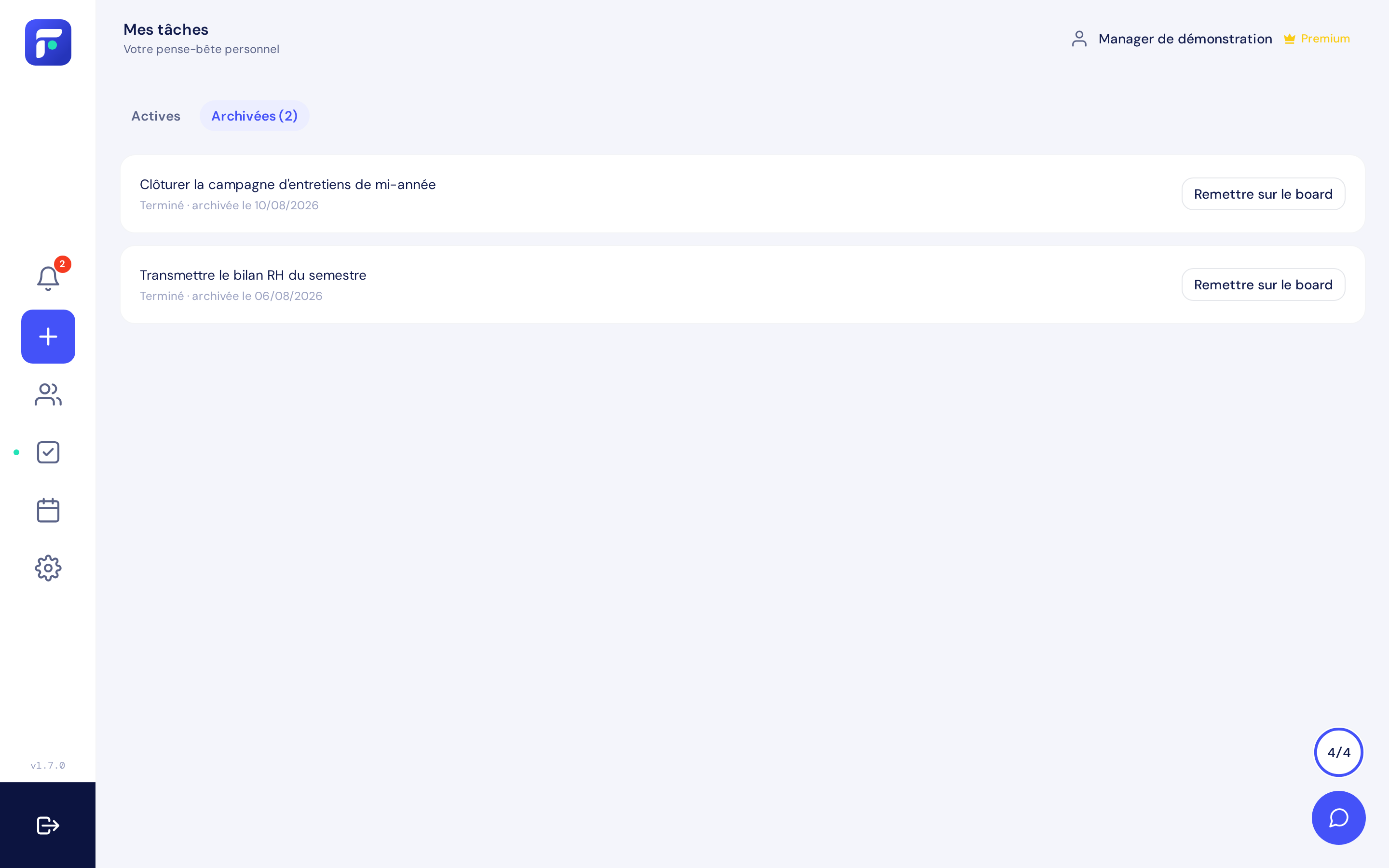
Remettre sur le board les replace dans leur colonne d'origine. Une carte remise en place ne repart pas aussitôt : son compte à rebours ne redémarre que si vous la déposez à nouveau dans une colonne archivante.