L’API et les agents IA
Ce chapitre est le seul qui s'adresse à qui écrit du code, ou à qui utilise un assistant capable d'en exécuter. Vous n'en avez pas besoin pour vous servir de Folotim.
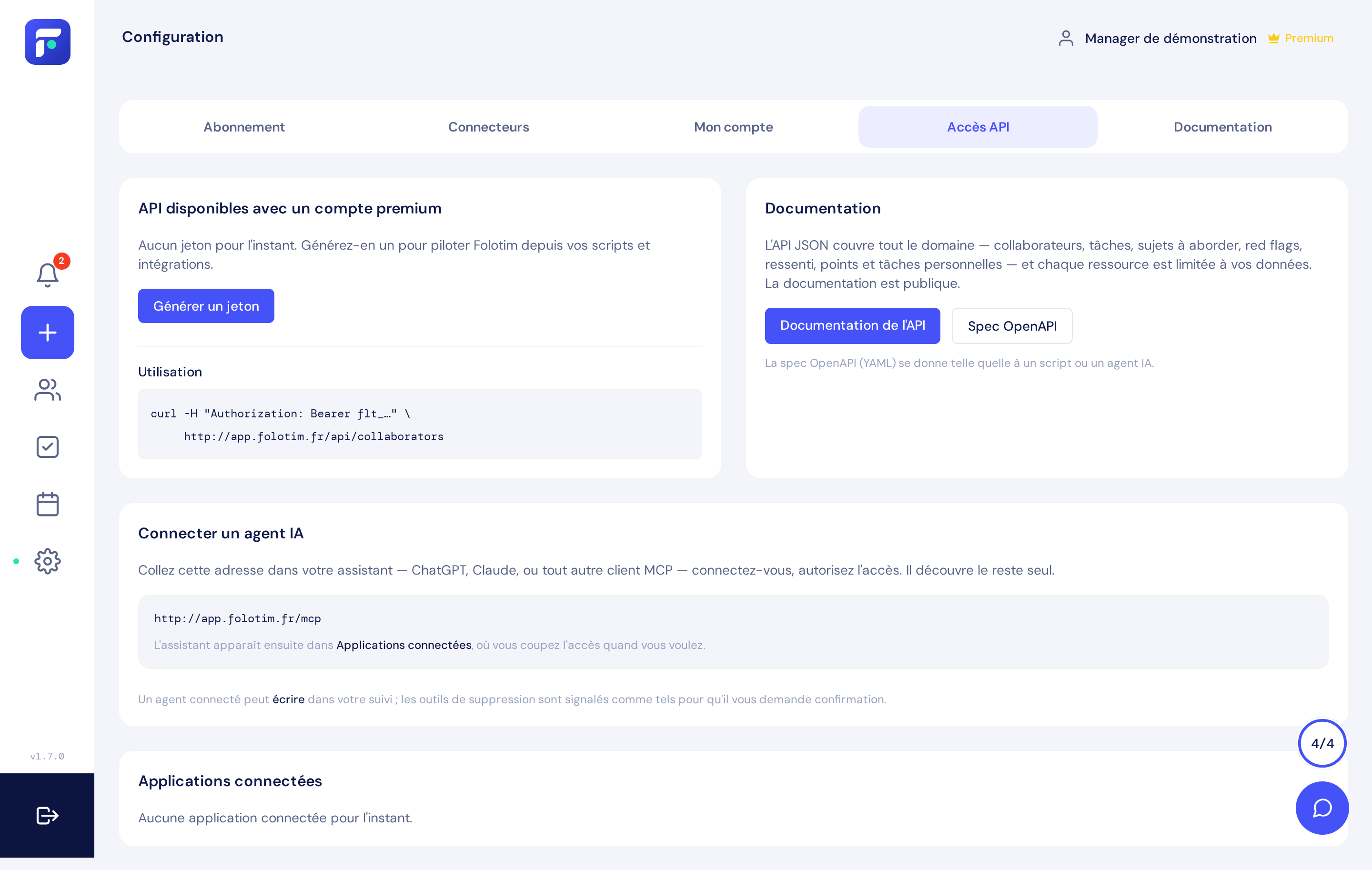
L'accès API fait partie de l'offre Premium. Tout se passe sur Configuration → Accès API.
Le jeton
Générer un jeton vous en remet un, qui
commence par flt_.
Il n'est affiché qu'une fois. Folotim n'en conserve qu'une empreinte, et ne peut donc pas vous le remontrer. Copiez-le au moment où il apparaît.
Régénérer en produit un nouveau et invalide l'ancien sur-le-champ ; Révoquer coupe tout accès sans en créer d'autre. Dans les deux cas, ce qui utilisait l'ancien jeton s'arrête aussitôt.
Un jeton donne accès à vos données, et à elles seules. Traitez-le comme un mot de passe.
L'API JSON
Elle couvre tout le domaine : collaborateurs, tâches, sujets à aborder, red flags, ressenti,
points et tâches personnelles — trente-cinq opérations, en lecture comme en écriture. Le jeton
se présente dans l'en-tête Authorization, et la
page d'accès API affiche un exemple prêt à copier.
La documentation technique complète, avec toutes les routes et leurs paramètres, se trouve derrière le bouton Documentation de l'API de cette même page. Elle est publique.
Brancher un agent IA
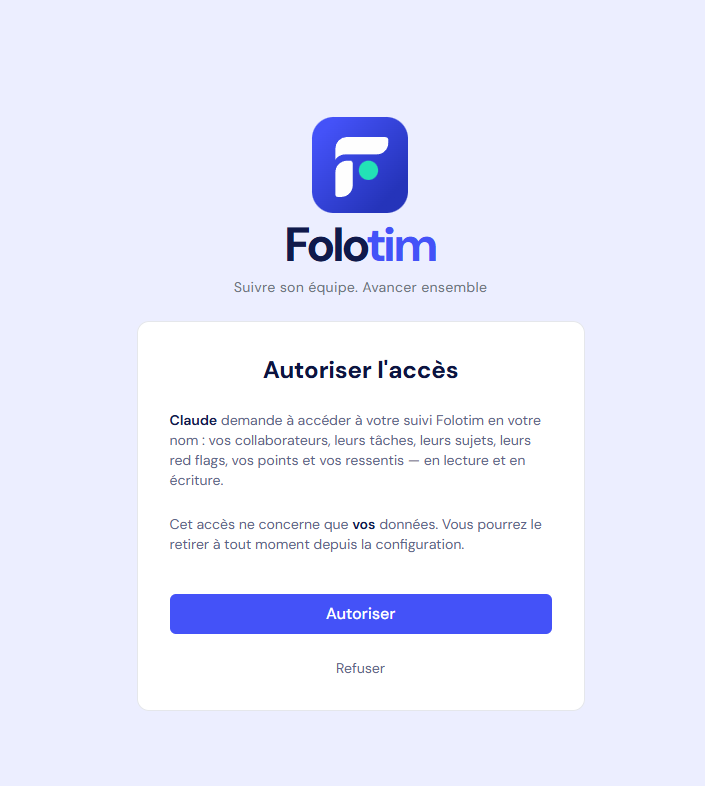
Folotim expose ces mêmes opérations comme outils MCP, un standard ouvert que la plupart des assistants savent lire. Se connecter tient en trois gestes : collez l'adresse du serveur dans votre assistant, connectez-vous à Folotim, autorisez l'accès sur l'écran de consentement. Il découvre le reste seul.
Cet accès porte votre identité : l'assistant voit vos collaborateurs et seulement les vôtres, comme si vous étiez connecté vous-même. Et vous le reprenez quand vous voulez — Configuration → Accès API liste sous Applications connectées chaque assistant autorisé, et le révoquer l'arrête sur-le-champ, sans attendre une expiration.
Pour ce qui tourne sans vous — un script, une intégration — le jeton
flt_ reste le chemin : il n'y a personne
à qui demander une autorisation.
Un assistant enregistre un ressenti que vous lui dictez, il ne le déduit jamais. Déduire la fatigue de quelqu'un de ce qu'il a dit en réunion est précisément l'inférence que Folotim n'automatise pas — ces trois curseurs ne valent que parce que le jugement est le vôtre. La consigne est écrite dans la description même des outils, là où l'agent la lit.
Un agent connecté peut écrire dans votre suivi — créer, modifier, supprimer. Les outils de suppression sont signalés comme tels, ce qui permet à la plupart des assistants de demander confirmation avant d'effacer. Vérifiez que le vôtre le fait.
Pas à pas, avec Claude
L'exemple ci-dessous suit Claude ; la marche est la même ailleurs, seuls les libellés changent. L'adresse à coller est affichée sur Configuration → Accès API.
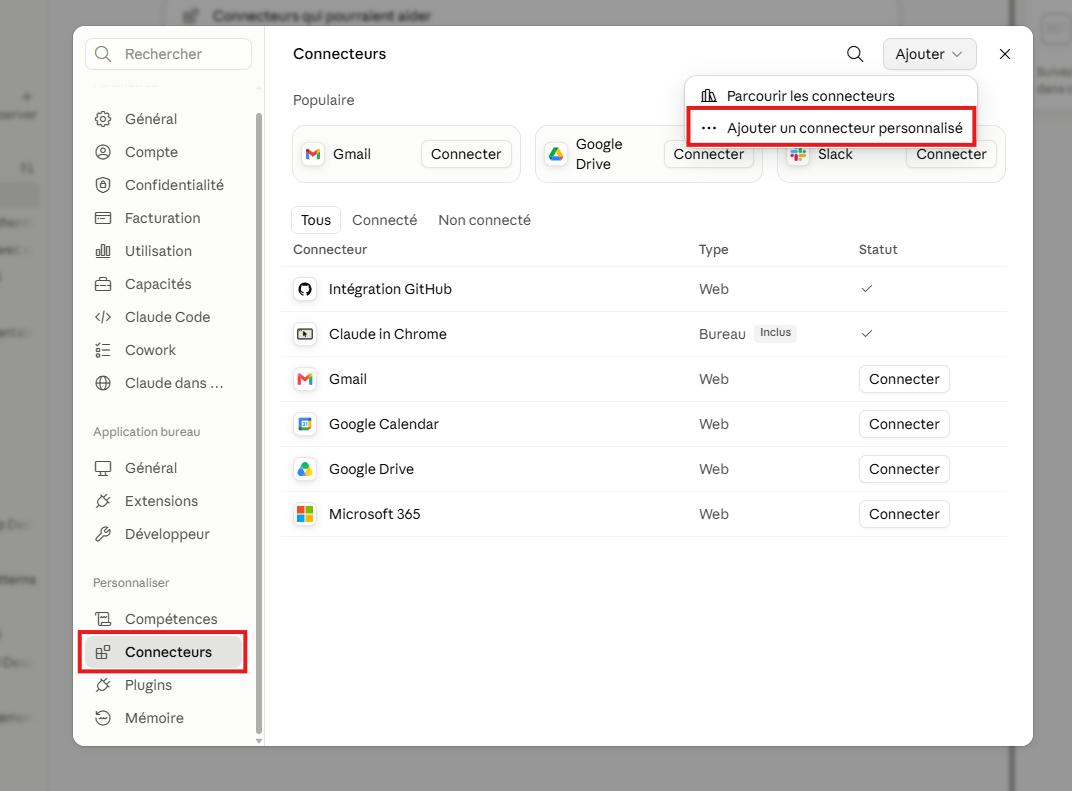
1. Dans Claude, ouvrez Paramètres, puis Connecteurs. Cliquez sur Ajouter, puis sur Ajouter un connecteur personnalisé.
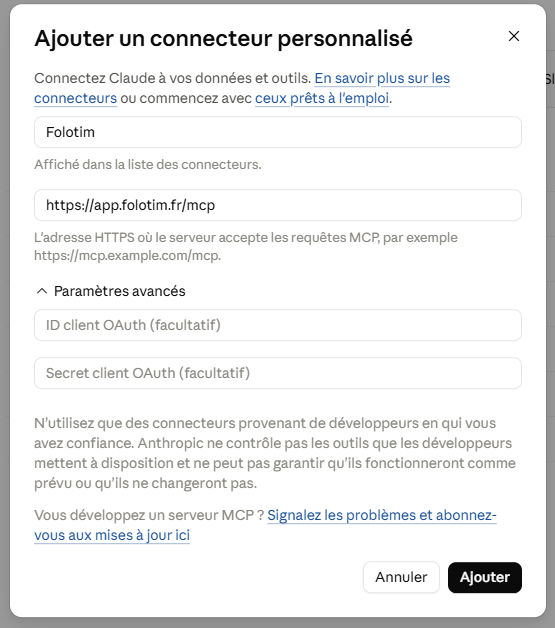
2. Donnez-lui un nom et collez l'adresse du serveur. Laissez les Paramètres avancés vides : Folotim n'a besoin ni d'un identifiant ni d'un secret client.
3. Le connecteur apparaît, pas encore relié. Cliquez sur Connecter.
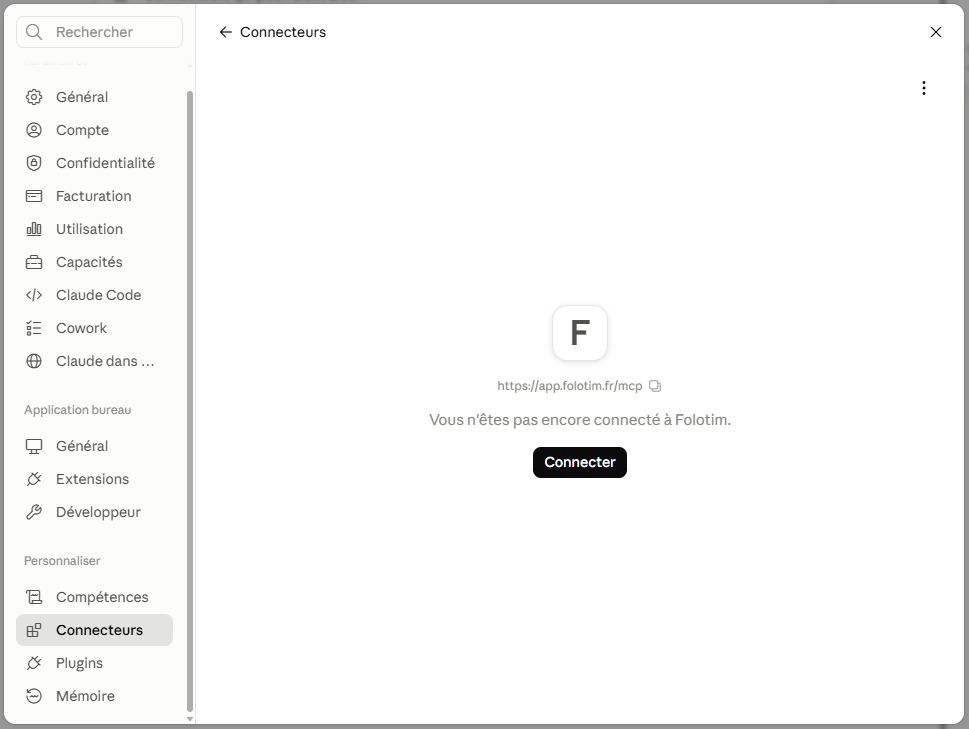
4. Folotim vous demande votre accord. Connectez-vous si ce n'est pas déjà fait, puis Autorisez. C'est terminé : Claude apparaît dans Applications connectées, où vous pourrez lui retirer l'accès.