Cas d’usage
Les chapitres précédents expliquent chaque écran séparément. Celui-ci les remet bout à bout, sur cinq situations que vous rencontrerez toutes.
Les prénoms et les captures viennent d'une équipe de démonstration : Léa et Aïcha sur le produit, Karim en développement, Sophie à la gestion de produit, Thomas en alternance, Marc sur la plateforme, et Julie qui vient de partir.
1. Le point de quinzaine
Vous voyez Karim tous les quinze jours. Le point est demain.
Les jours d'avant
Vous n'avez rien à préparer en bloc. Chaque fois qu'une chose vous vient — une remarque à lui faire, une question à lui poser — vous ouvrez sa fiche et l'ajoutez dans Sujet à aborder. Trente secondes, et vous n'y pensez plus.
Créer la séance
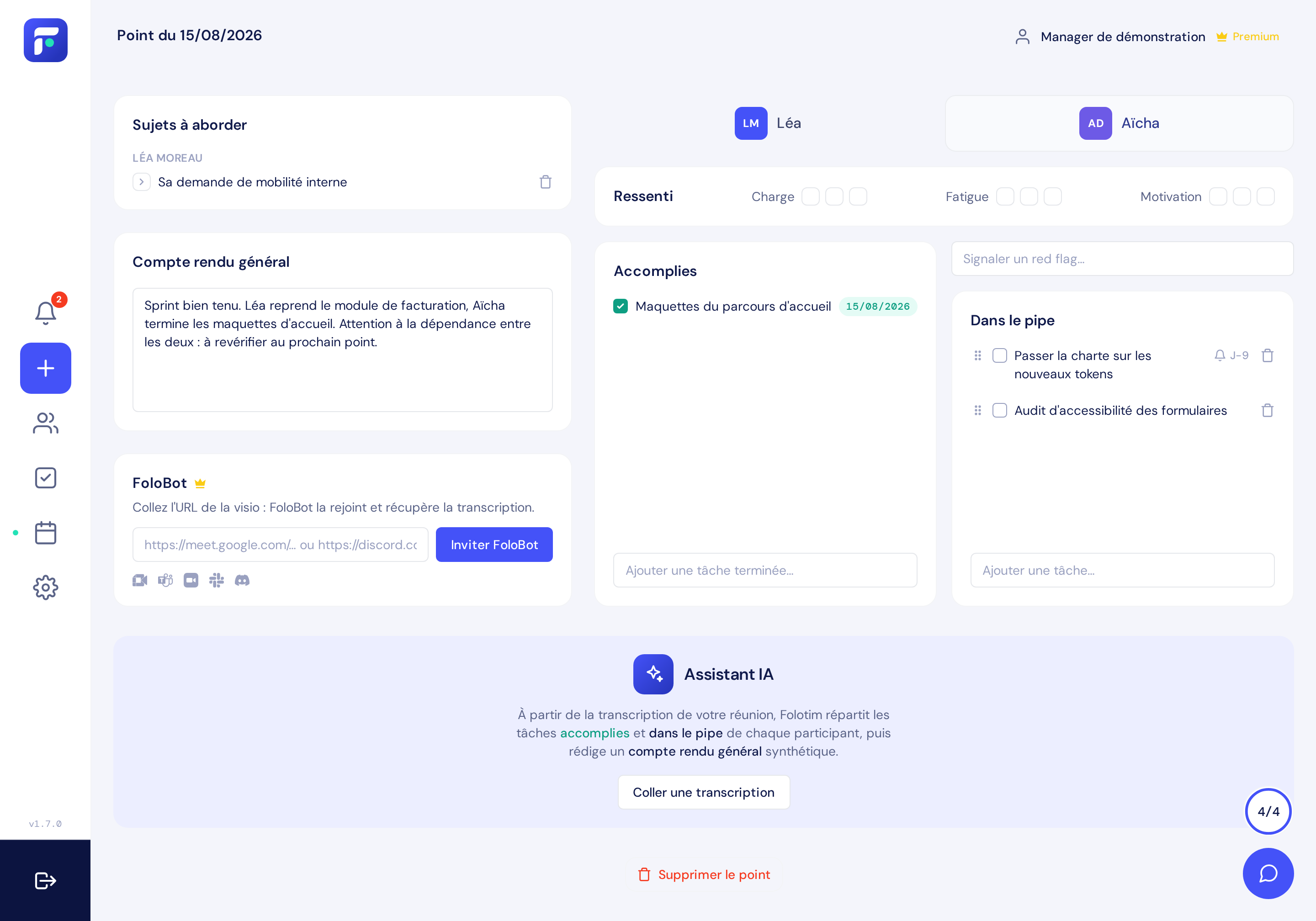
Le bouton + de la barre latérale, Créer un nouveau point, la date, Karim, Créer le point. Vous pouvez le faire la veille comme au moment de vous asseoir.
Pendant l'échange
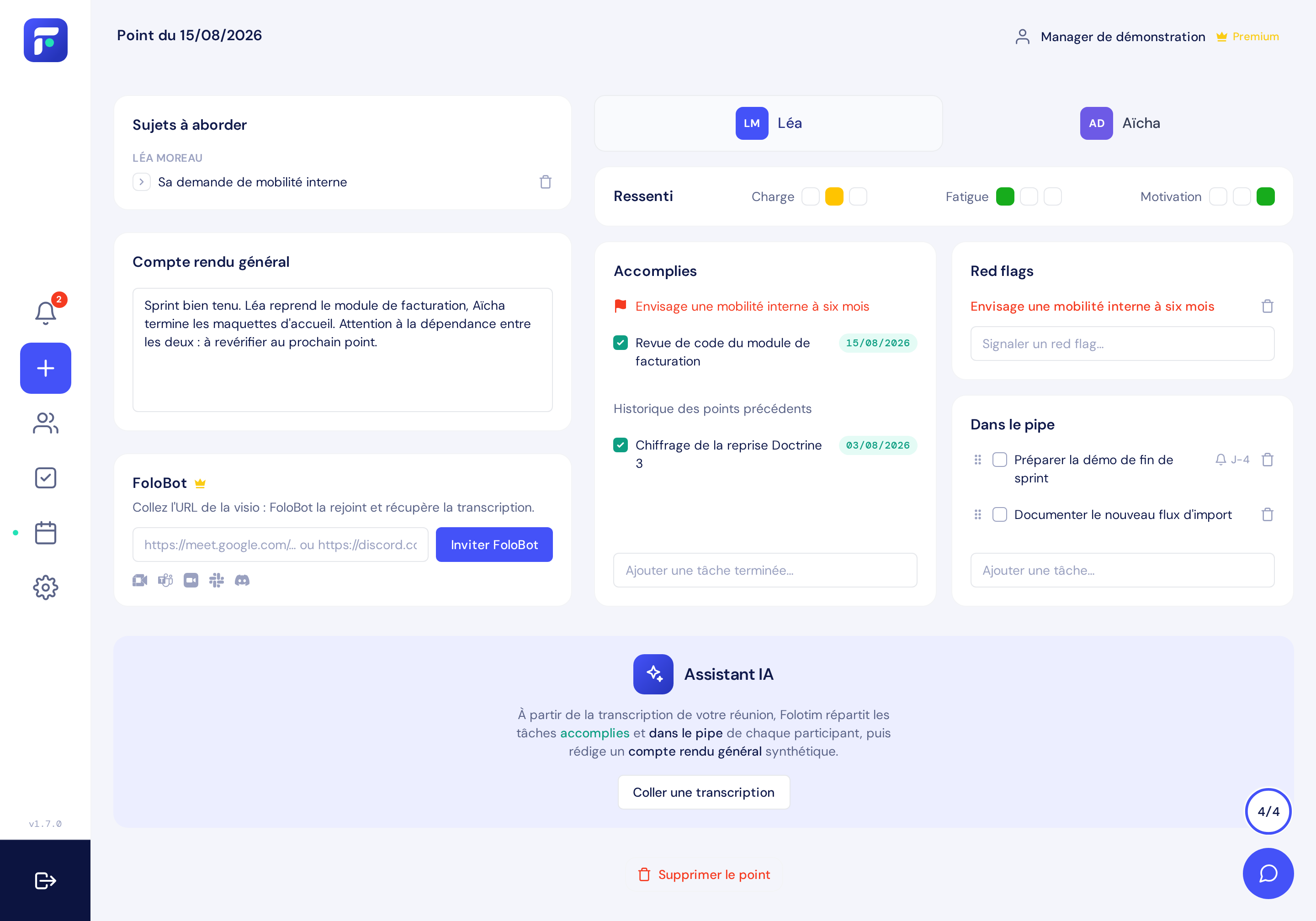
L'écran s'ouvre sur vos sujets préparés — vous les avez sous les yeux, vous ne les oublierez pas. À droite, l'onglet de Karim montre ce qui était Dans le pipe la dernière fois.
Vous cochez ce qui est fait, vous ajoutez ce qui apparaît, vous traitez vos sujets — l'un devient une tâche, l'autre était juste à dire et vous le supprimez. Trois lignes dans le Compte rendu général, et c'est fini.
Après
Rien à clôturer. Ce que vous n'avez pas coché repartira avec Karim jusqu'au prochain point, et son compteur de récurrence est remis à zéro : il n'apparaîtra plus dans vos personnes à revoir avant une dizaine de jours.
2. Quelqu'un est en train de décrocher
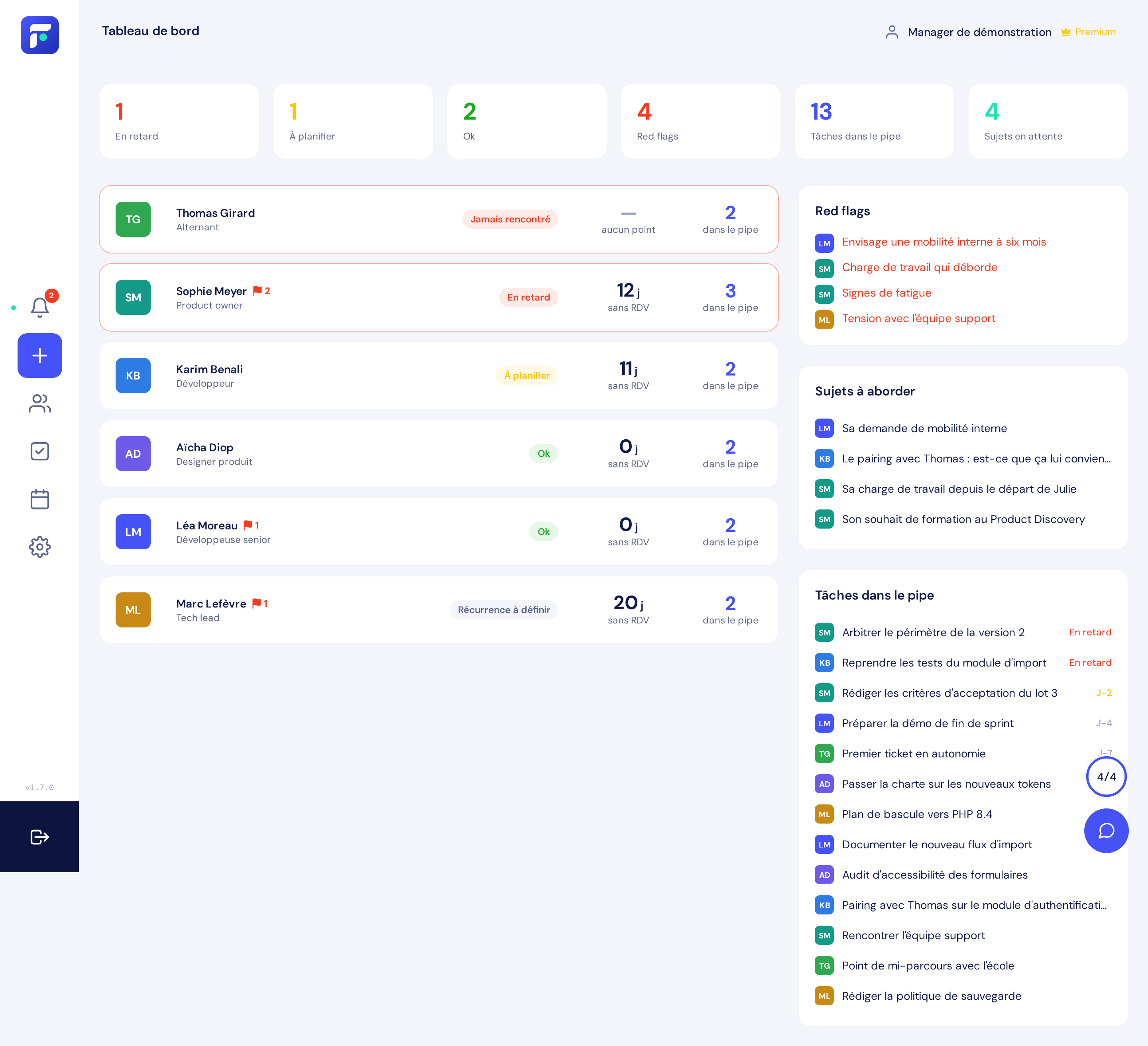
Vous ouvrez Folotim un lundi. Sophie apparaît en rouge.
Deux signaux se cumulent sur elle, et ils ne disent pas la même chose. Son suivi est en retard : vous ne l'avez pas vue depuis douze jours alors que vous aviez décidé de la voir chaque semaine. Et l'une de ses tâches a dépassé son échéance de six jours — un arbitrage qui bloque trois personnes.
Le premier signal parle de la relation, le second du travail. Que les deux s'allument en même temps est précisément ce que Folotim est fait pour vous montrer.
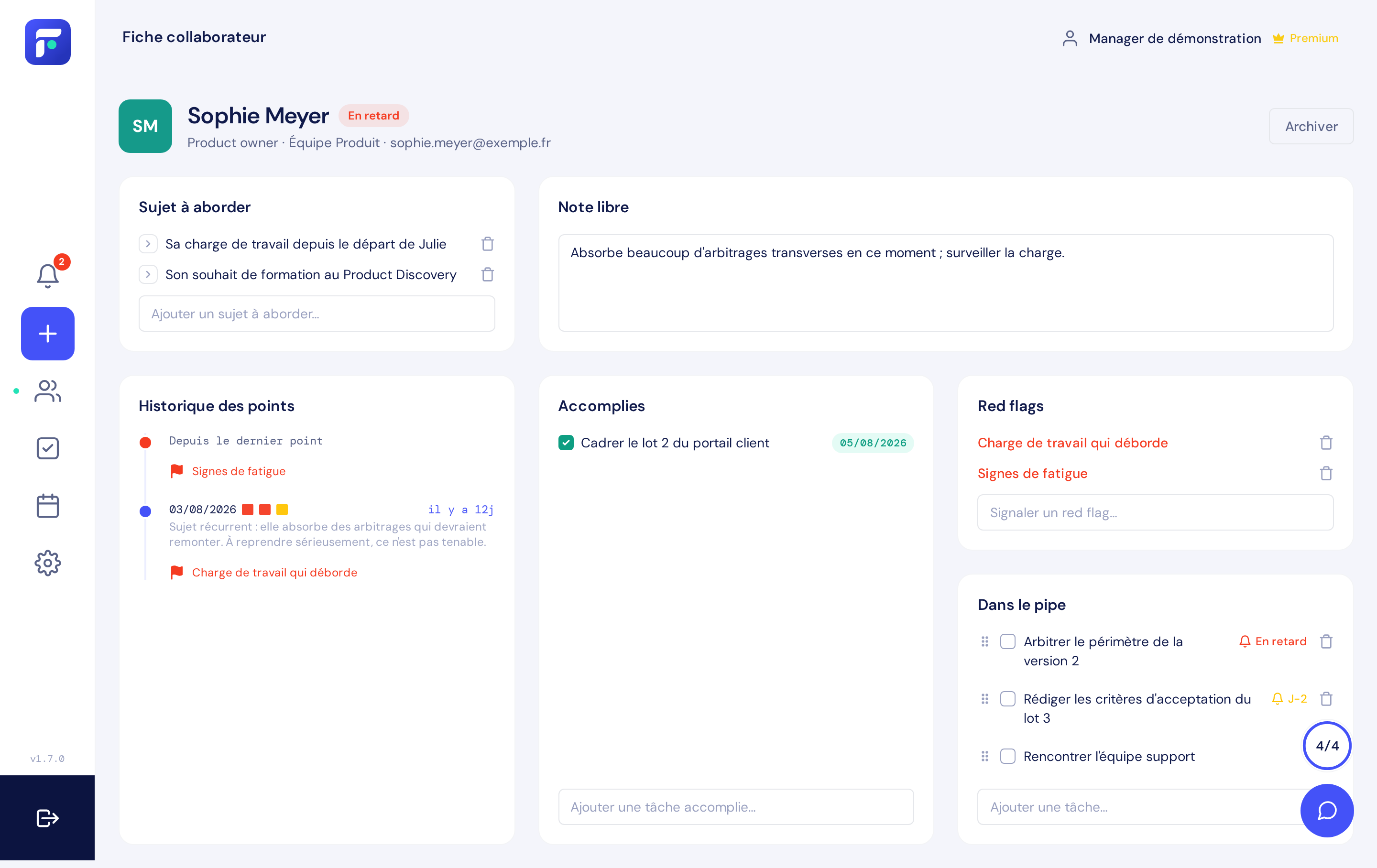
Vous ouvrez sa fiche. Deux sujets vous y attendaient — sa charge depuis le départ de Julie, son souhait de formation — et vous vous rendez compte que vous les aviez notés il y a trois semaines sans jamais trouver le moment d'en parler.
Vous posez un point dans la journée. Rien de tout cela n'était perdu : c'est ce que Folotim gardait pendant que vous aviez la tête ailleurs.
3. Un nouvel arrivant
Thomas arrive en alternance lundi.
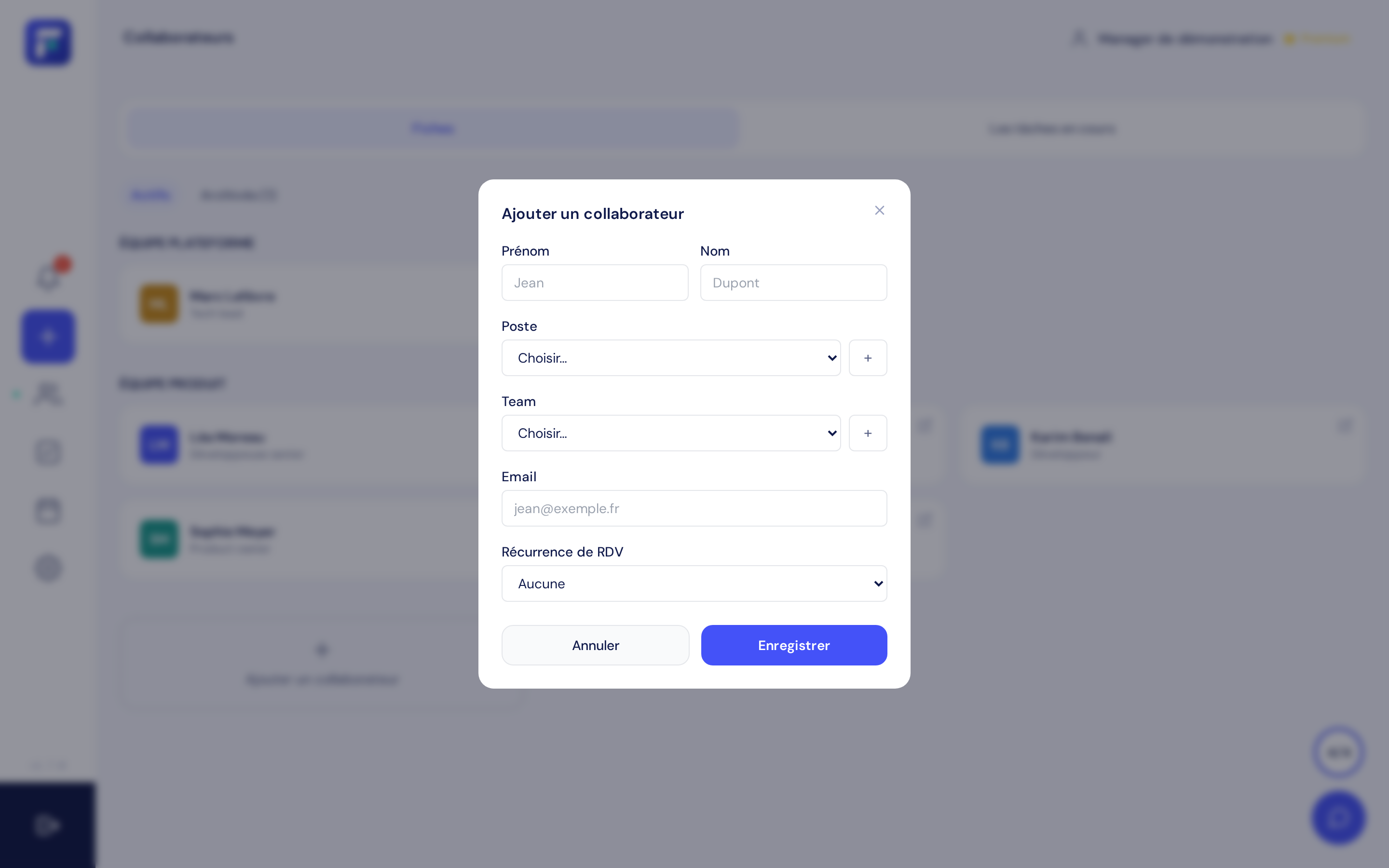
Créez sa fiche avant son arrivée : Collaborateurs → Ajouter un collaborateur. Le champ qui compte est la Récurrence de RDV — il est sur Aucune par défaut, et une fiche sans récurrence ne vous sera jamais signalée. Pour un alternant qu'on voit toutes les trois semaines, posez-la maintenant : c'est le genre de réglage qu'on ne revient jamais faire.
Tant que vous ne l'avez pas vu, Thomas reste marqué jamais rencontré sur le tableau de bord — au-dessus de tous les retards, parce qu'une personne qu'on n'a pas encore prise en main est le cas le plus urgent.
Préparez-lui deux ou trois sujets d'accueil, et notez dans Note libre le contexte que vous ne voulez pas redemander — son école, la durée de son contrat, qui l'accompagne.
4. Un départ
Julie quitte l'équipe à la fin du mois.
Tenez un dernier point comme les autres : ce qui reste dans son pipe est justement la liste de ce qu'il faut passer à quelqu'un.
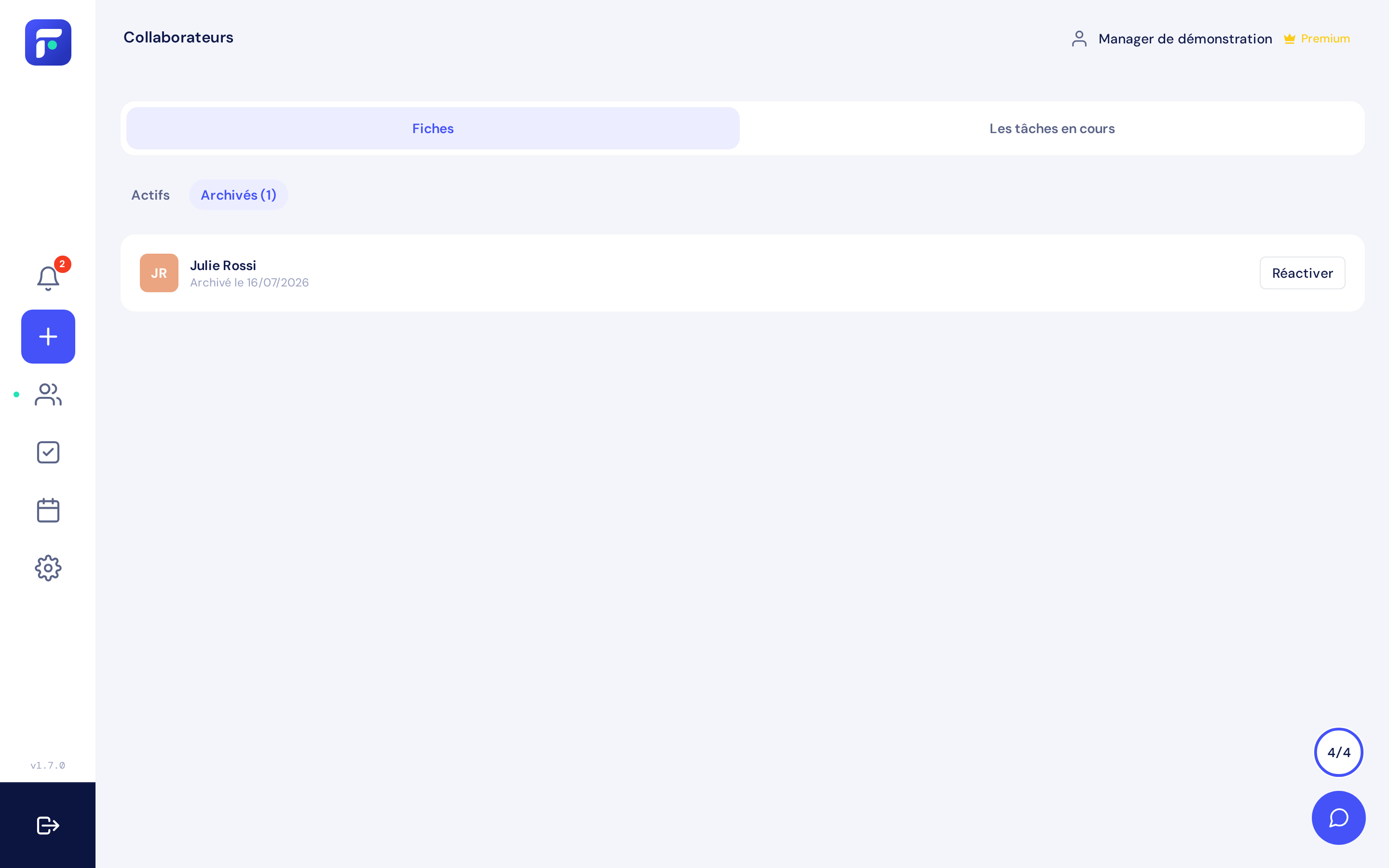
Une fois partie, ouvrez sa fiche et cliquez sur Archiver. N'effacez pas la fiche. Archiver la sort de vos listes actives et de vos indicateurs — elle cesse de compter dans les personnes à revoir — mais garde ses tâches, ses sujets et l'historique de vos échanges.
Six mois plus tard, quand on vous demandera ce que Julie faisait sur tel sujet, la réponse sera sous Collaborateurs → Archivés. Et si elle revient, Réactiver la remet en place telle quelle.
5. Un point que vous ne pouvez pas noter
Vous enchaînez trois entretiens en visio et vous savez que vous ne prendrez pas de notes correctes.
Créez le point avant, comme d'habitude. Collez l'URL de la réunion dans le panneau FoloBot et invitez-le — après avoir prévenu les personnes présentes. Faites-le sortir dès la fin de l'échange.
Même situation, mais le point se tient dans votre bureau. Il n'y a pas d'URL à coller : appuyez sur l'icône micro de la carte FoloBot, posez votre téléphone sur la table, et arrêtez l'enregistrement à la fin. La suite est identique.
Plus tard dans la journée, revenez sur le point et lancez la synthèse. Elle vous propose, participant par participant, ce qui a été fait et ce qui reste, plus un compte rendu.
Relisez avant d'appliquer. C'est la seule étape de ce scénario où il ne faut pas aller vite : l'assistant attribue parfois une tâche à la mauvaise personne, ou prend une hypothèse énoncée à voix haute pour une décision. Ce que vous décochez disparaît ; ce que vous gardez devient une tâche ordinaire.
Et le point à plusieurs ?
Léa et Aïcha travaillent sur le même chantier et vous les voyez ensemble. Un seul point, deux participants : vous ne ressaisissez pas deux fois la même séance.
Leurs suivis restent pourtant séparés. L'écran présente un onglet par personne, et vous basculez de l'une à l'autre en cliquant sur son nom. Les sujets préparés, eux, sont regroupés par personne dans le bloc de gauche.