
Les points
Un point est un rendez-vous daté avec un ou plusieurs collaborateurs. Dans Folotim, ce n'est pas la réunion : c'est l'écran sur lequel vous prenez vos notes pendant qu'elle a lieu, et celui que vous rouvrez ensuite pour savoir où vous en étiez.
Retrouver ses points
Ouvrez Points dans la barre latérale.
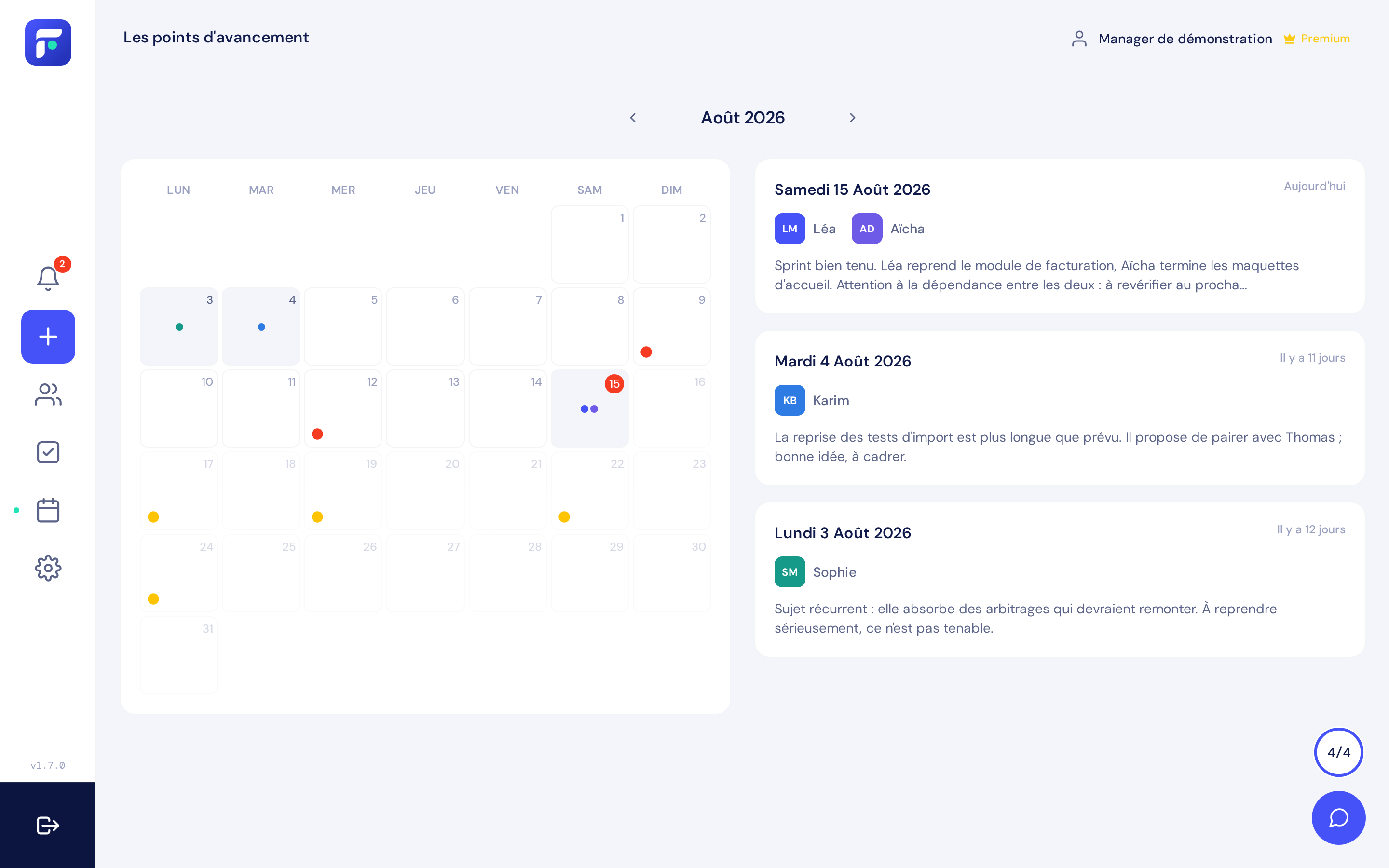
C'est un calendrier mensuel, pas une liste : il affiche le mois en cours, et les flèches de part et d'autre du titre vous font passer d'un mois à l'autre. Les jours qui portent un point sont marqués par les pastilles de couleur des participants.
Cliquez sur un jour pour ne garder que ses points dans la liste de droite ; Voir tout le mois revient à l'ensemble.
Créer un point
Depuis n'importe quel écran, cliquez sur le bouton + de la barre latérale : il ouvre directement sur Créer un point. L'autre onglet, Tâche perso, sert à vous noter quelque chose à vous.
Choisissez la date, puis les Participants — un seul pour un entretien individuel, plusieurs si vous les voyez ensemble. Validez avec Créer le point.
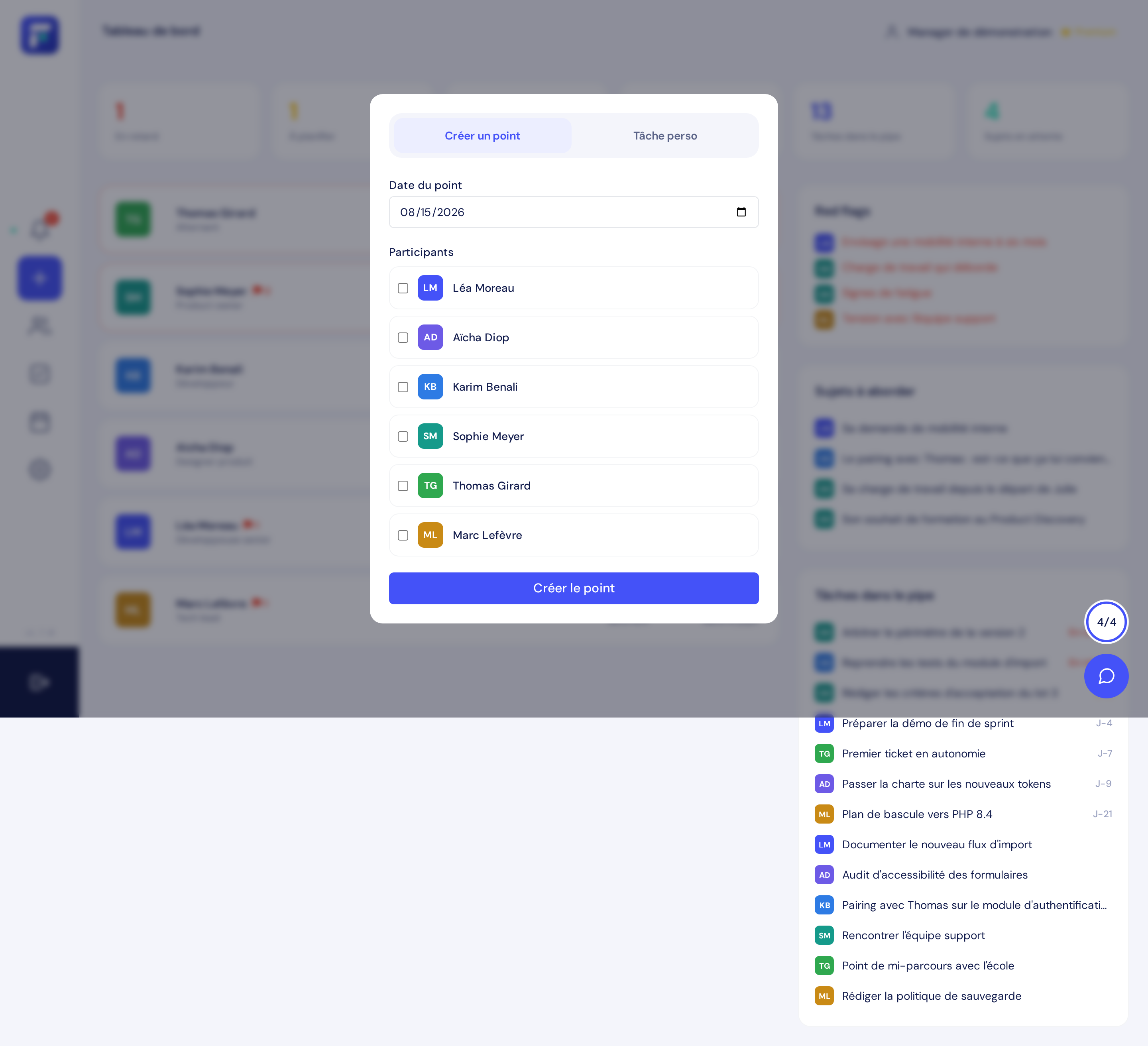
Réunir deux personnes dans un même point ne mélange pas leurs suivis : chacune garde ses tâches et ses sujets. Vous gagnez seulement de ne pas ressaisir deux fois la même séance.
L'écran d'un point
C'est l'écran central de Folotim. Il se lit en deux parties.
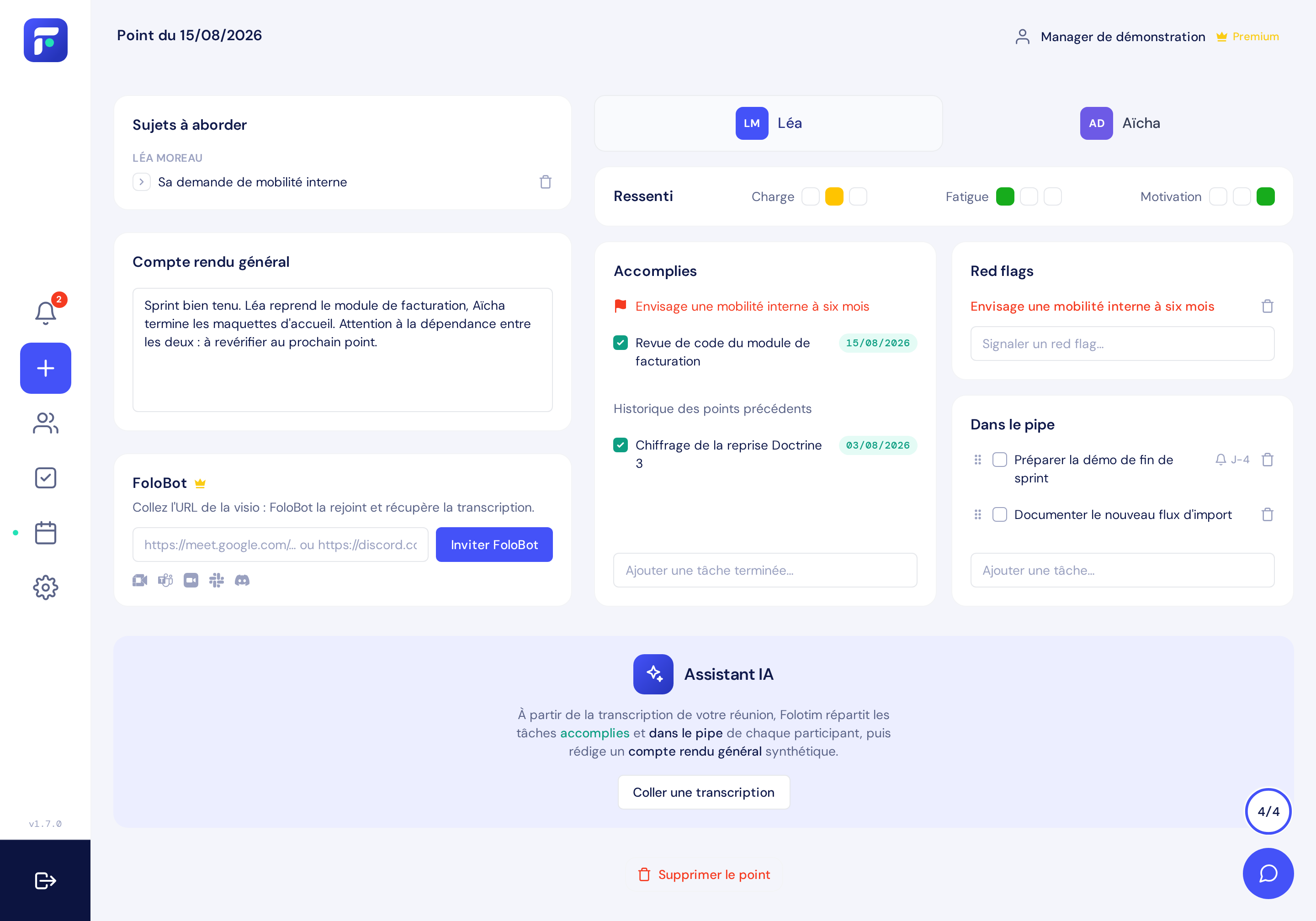
À gauche, ce qui concerne le point lui-même :
- Sujets à aborder — les pense-bêtes que vous aviez préparés, regroupés par personne. C'est ce que vous ne vouliez pas oublier.
- Compte rendu général — quelques lignes libres sur l'échange. Sélectionnez un passage : une petite barre apparaît au-dessus, avec le gras, l'italique, le souligné et le rouge. Chaque bouton fonctionne dans les deux sens — recliquez-le sur un passage déjà mis en forme pour le remettre à plat. Le champ s'enregistre tout seul dès que vous en sortez.
- FoloBot — pour faire récupérer la transcription de votre visio, ou, si le point se tient dans un bureau, pour enregistrer au micro de votre téléphone. Voir le chapitre sur le boost IA.
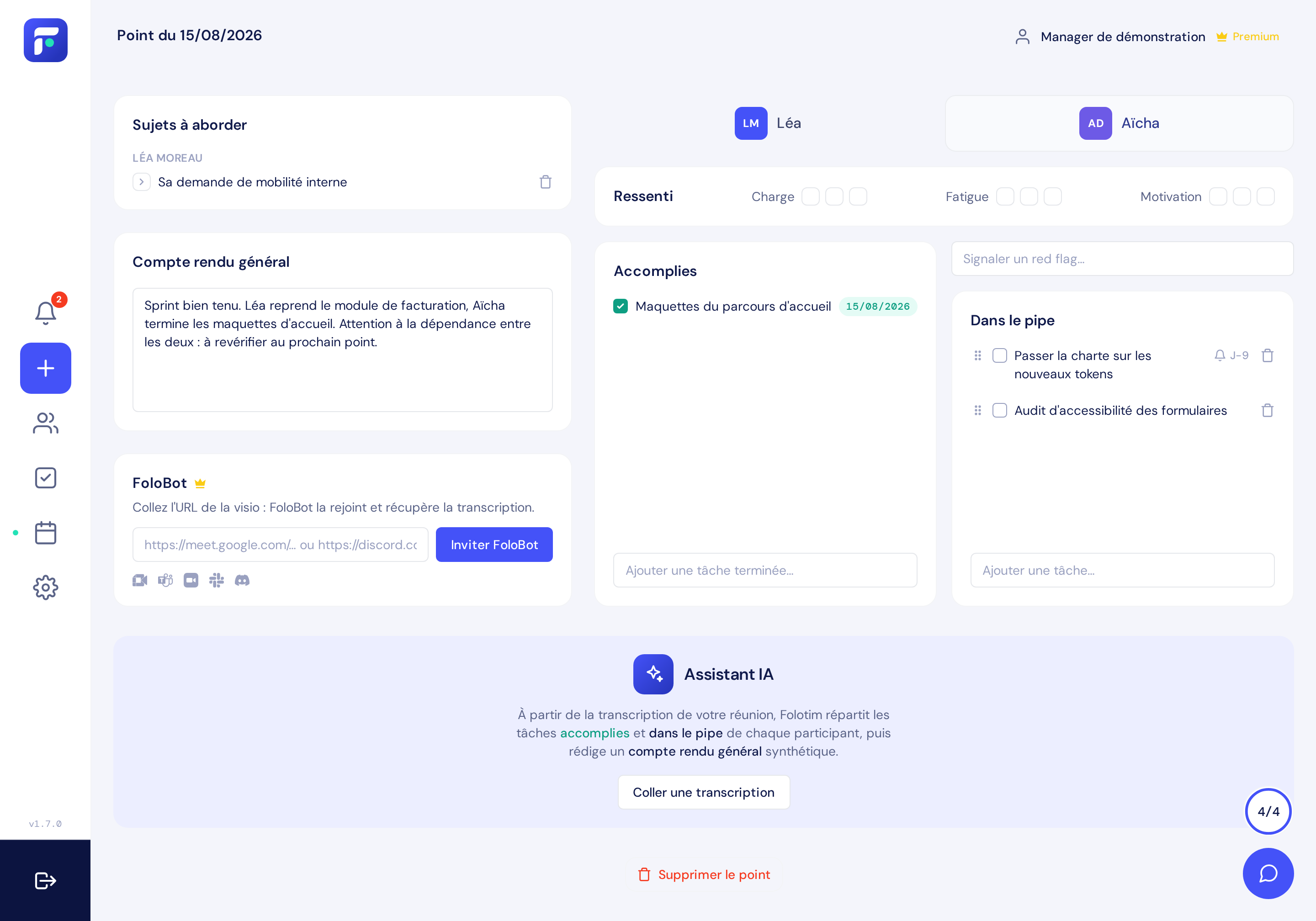
À droite, le suivi des personnes. Il y a un onglet par participant : vous basculez de l'un à l'autre en cliquant sur son nom. L'onglet ouvert affiche deux colonnes :
- Accomplies — ce que la personne a terminé.
- Dans le pipe — ce qui reste à faire.
La colonne Accomplies ne montre que ce qui a été coché depuis le point précédent. Le reste est replié sous Historique des points précédents : sans cela, une personne suivie depuis un an ouvrirait sur trente lignes déjà lues.
Prendre ses notes
Pendant l'échange, tout se fait sur cet écran, sans quitter la page :
- Cochez une tâche de Dans le pipe : elle bascule dans Accomplies.
- Le champ au bas de chaque colonne ajoute une ligne — une tâche à faire à droite, une tâche déjà terminée à gauche.
- Un sujet à aborder porte deux actions : Envoyer dans le pipe, s'il devient une tâche à suivre, et Supprimer, une fois qu'il a été dit et qu'il n'appelle rien.
- Écrivez le compte rendu au fil de l'eau : il s'enregistre dès que vous quittez le champ.
Les tâches appartiennent à la personne, pas au point. Ce que vous n'avez pas coché ne s'efface pas avec la séance : vous le retrouverez tel quel au prochain point avec elle. C'est tout le mécanisme de mémoire de Folotim, et il ne demande aucun geste de votre part.
Ce qu'on écrit dans un compte rendu
Quelques lignes, pas un verbatim. « Sprint bien tenu. Attention à la dépendance entre les deux chantiers, à revérifier au prochain point. » suffit : vous saurez dans quinze jours de quoi vous aviez parlé.
Folotim ne conserve pas de compte rendu de réunion et ne cherche pas à en produire. Ce qu'il garde, ce sont vos tâches et vos quelques lignes — ce qui sert au point suivant, et rien de plus.
Après le point
Il n'y a rien à clôturer. Le point rejoint l'historique de chaque participant, visible sur sa fiche, et la date de ce dernier échange remet à zéro son compteur de récurrence sur le tableau de bord.
Un point créé par erreur se supprime depuis son écran, tout en bas — Supprimer le point, avec confirmation. Les tâches, elles, restent : elles n'appartenaient pas au point.